ラベル Office連携 の投稿を表示しています。 すべての投稿を表示

2012年5月7日月曜日

外部ファイル出力について-その2

外部ファイルのリンクを作成する場合、普通にaタグでリンクさせるとファイルは出力されるもののページも遷移してしまい、何もない画面になってしまいます。ヘッダーも表示されないので戻るボタンを押すしかなく、少々具合が悪いです。
この問題は非表示のインラインフレームを作成することで回避可能です。具体的には以下のようなコードになります。
   Visual Force Page

2012年5月2日水曜日

外部ファイル出力について-その1

SalesForceのレポートは簡単かつ強力なのですが、お客様によってはExcelでの出力を求められる機会は少なくないと思います。そこでWord,Excel,PDFの各形式でのファイル出力を試してみました。

まず、もとになる表をVisualForceで作成してみます。
今回はコントローラを使用せず、単純にTableタグで作成された表を使用します。(素材はこちらのサイトを使用させていただきました。)
このページのapex:pageタグはこのようになっています。なにもありません。
   Visual Force Page


1.Microsoft Word

apex:pageタグを以下のように編集すると、Microsoft Word形式で出力できます。
   Visual Force Page

captionタグ、thタグで囲まれた部分は、改ページ時に次ページ以降にも列見出しとして継承されていることがわかります。また、わかりずらいのですが表の中のリスト項目に注目してください。このリストの要素はcodeタグで囲まれているのですが、この部分は自動的に等幅フォント(MSゴシック)が使用されています。
なお、ファイル名の拡張子をdocxとするとエラーになります。


2.Microsoft Excel

apex:pageタグを以下のように編集すると、Microsoft Excel形式で出力できます。
   Visual Force Page

セルの結合もきちんと反映されています。codeタグで囲まれた部分も等幅フォントになっています。ただし、印刷時にWordのような見出し行の固定は設定されませんでした。
当然、計算式を埋め込んだりもできません。


3.PDF

PDFの場合は、MSOffice系とは方法が異なります。VisualforceからPDF出力をする場合、pageタグのrenderAs要素に"PDF"を設定するのですが、そのままではブラウザに表示されてしまいファイルに名前を付けて保存することができません。そのためPDFで書き出すページをインクルードさせてファイル出力を行います。従って、VisuarForceページは、2つ必要になるわけです。
まず、ファイルを出力するページは、こんな感じです。出力対象ページをインクルードしているだけの簡単なものです。
   Visual Force Page

次にインクルードされるページです。PDF出力する場合は、ヘッダーに書式を書かなければなりません。
書式の書き方はこちらのサイトを参考にさせていただきました。
   Visual Force Page
どうもPDFの書式設定はあまり自由度がないみたいなので(特にフォントまわり)、Office環境があるなら、WordかExcelで出力したほうが見栄えは良くできそうです。

2012年4月13日金曜日

複数の言語が含まれているデータをインポートする


ひとつのオブジェクトの中に、複数の言語が存在するデータをインポートする方法です。
例えば、何かの名称のマスターとして使用する場合に、日本語名、英語名、韓国名、中国語名のカラムがある場合のデータインポート方法です。
オブジェクトを作成し、名称を翻訳サイト等で変換しながら各項目に入力してみると、問題無く各言語が登録できます。
しかし、データローダを使用する場合はどうでしょうか?

ExcelでCSVを作成する場合、文字コードがShift-JISで保存されます。そのため、保存したCSVをメモ帳で開くと、韓国語や一部の中国語が文字化けしているのがわかります。
このファイルをデータローダに読み込ませても、文字は化けたままです。したがって、UTF-8に正しく変換されたCSVを用意する必要があります。

なんとかExcelのデータをUTF-8で保存できないかと調べたところ、Excel2007では「Web文書」で保存する時にオプションでUTF-8が選べることがわかりました。

以下、具体的な方法です。
「名前を付けて保存」ダイアログのツールメニューからWebオプションを選択します。
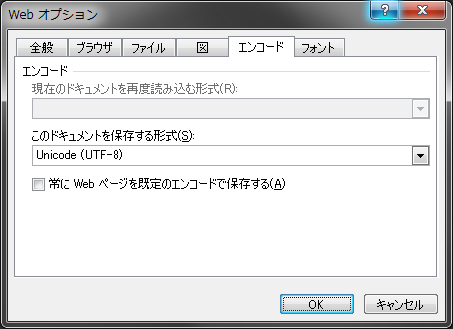
エンコードを「Unicode(UTF-8)」に設定します。
文書形式を「Webページ」で保存すると、UTF-8にエンコードされたデータが保存されます。
しかし、この文書はHTMLなので当然データローダにかけることはできません。また、ブラウザの画面をコピーしてメモ帳に貼り付けても、CSVにはなりません。

そこでExcelの計算式を利用して、カンマ区切りのデータを1セルに納めてしまいます。

再度「Webページ」で保存し、ブラウザで開きます。
文書全体を選択し、メモ帳に貼り付け、CSV形式で保存すると、データローダで読み込める多言語のCSVファイルになります。

多少面倒ではありますが、1件ずつ手打ちするよりは良いと思います。